Posts mit dem Label Windows werden angezeigt. Alle Posts anzeigen

Sonntag, 1. August 2010

Freeware: 7plus - Erweiterung um Hotkeys und Features für Windows


7plus erweitert Windows und speziell den Explorer um viele Funktionen, die ein produktiveres Arbeiten erlauben. Ideal für Anwender die bereits mit den Standardhotkeys von Windows vertraut sind aber dennoch zusätzliche Funktionen wünschen. Nach kurzer Einarbeitungszeit hat man sich die verschiedenen Features, wie folgt beschrieben gemerkt:
  • Hotkeys zum Erstellen neuer Ordner, Textdateien, zum Kopieren des Pfades,...
  • Favoriten-Ordner können auf Numpad Tasten gelegt werden und als Buttons im Explorer angezeigt werden für einen schnellen Ordnerzugriff.
  • Dateien, Screenshots und Text/Bilder aus der Zwischenablage können per Hotkey direkt auf einen FTP-Server hochgeladen werden.
  • Text und Bilder aus der Zwischenablage können als Dateien eingefügt werden.
  • An/Ausschalten von "Immer im Vordergrund" per Rechtsklick auf die Titelleiste.
  • Blinkende Fenster können mit Capslock aktiviert werden, außerdem schaltet Capslock zwischen dem aktuellen und dem vorherigen Fenster um.
  • Programme können durch Klick der mittleren Maustaste auf den Button in der Taskleiste oder auf die Titelleiste geschlossen werden.
  • Clipboard Manager der die letzten 10 Texteinträge des Clipboards speichert
  • Gamepads können verwendet werden um Windows fernzusteuern.
  • Viele weitere Funktionen, dabei ist jede einzeln aktivierbar und außerdem dokumentiert durch Videotutorials.
Die Dokumentation durch Videotutorials erläutert die einzelnen Funktionen und zeigt wie sie genutzt werden. Nachdem man das Programm einige Zeit benutzt hat, wird man als Poweruser auf viele Funktionen nicht mehr verzichten wollen.

Donnerstag, 20. Mai 2010

Update: Lookeen 2010 wurde prämiert

In der Vergangenheit habe ich euch bereits das fabelhafte Tool Lookeen vorgestellt, mit dem es mühelos möglich ist, auf rasche und einfache Weise Emails anhand von Suchbegriffen zu finden. Details in diesem Post.

Auf der amerikanischen Seite www.about.com wurde das Tool jetzt noch mit dem begehrten Reader's Choice Award ausgezeichnet.


Auszug aus der Pressemitteilung:

-->
Karlsruhe, 12. Mai 2010 – Die Leser der US-amerikanischen Webseite www.about.com haben entschieden: Lookeen ist der Preisträger des Reader's Choice Awards in den USA. Zunächst von den Lesern in die Auswahl nominiert, setzte sich Lookeen in einem Online-Voting zum Sieger im Segment „Best Outlook Add-On 2010“ gegen vier Mitbewerber durch. Lookeen avancierte damit zu einer international beachteten Lösung, die in Leistung und Anwendung voll überzeugt.
Das Programm erleichtert vor allem sämtliche Arbeitsabläufe die mit dem elektronischen Schriftverkehr in Verbindung stehen. Mit diesem Werkzeug ist es möglich Emailverzeichnisse aus ganzen Netzwerken zu indizieren und effektiv zu durchstöbern.Mit einer kostenlosen Testversion kann sich jeder selbst ein Bild machen: www.lookeen.de

Sonntag, 24. Januar 2010

Freeware: LicenseCrawler - Automatisches durchsuchen des Computers nach Lizenzschlüsseln


Heute habe ich wieder ein sehr nützliches Tool im World Wide Web gefunden: LicenseCrawler

Nach dem Aufsetzen des PCs stellt sich oft die Frage, welchen Schlüssel man wo für welche Software hat. Bevor man sich jetzt die Zeit und Mühe macht, jede Email zu durchsuchen und stundenlang die eigene Zettelwirtschaft durchgräbt kann man sich immens viel Zeit sparen, indem man einfach vor dem Neuaufsetzen den Licensecrawler über den PC laufen lässt. Dieser durchsucht den Computer nämlich automatisch nach Lizenzschlüsseln in der Registry und listet diese entsprechend der Beschreibung auf. So kann man dann ganz einfach und übersichtlich diese Informationen zum Neuaufsetzen benutzen.

Der Vorteil von License Crawler ist die Produktvielfalt die unterstützt wird. Sollte eine Software einen Registrierungsschlüssel in der Registry speichern kann man fast sicher sein das License Crawler diesen aufspüren wird. License Crawler ist kompatibel zu allen Windows Betriebssystem angefangen mit Windows 95 und einschließlich Windows Vista. Zudem ist die Software portabel und kann demnach von jedem Ort aus ausgeführt werden. Ideal also um sie auf einem USB Stick zu speichern.

http://www.klinzmann.name/licensecrawler_de.htm

Sonntag, 1. November 2009

Computertipp: Lustige Eastereggs bei Windows

Heute präsentiere ich mal einen einen lustigen Effekt unter Windows die vielleicht nicht jedem bekannt sind. Nutzfaktor ist bei ungefähr 0,1492% Tendenz: mäßig steigend:

Kopiert unten stehenden Code in eine Webbrowserzeile eurer Wahl ein und seht was passiert:

javascript:function Shw(n) {if (self.moveBy) {for (i = 35; i > 0; i--) {for (j = n; j > 0; j--) {self.moveBy(1,i);self.moveBy(i,0);self.moveBy(0,-i);self.moveBy(-i,0); } } }} Shw(6)


Yeehaaah, da reißt es den Schirm um ...


Das wars auch schon wieder für heute ;-)

Montag, 24. August 2009

Freeware: TeamViewer - Kostenloser Remote Zugriff auf den PC


Die heutige Freeware Vorstellung begeistert mich heute einen kleinen Tick mehr als die anderen. Grund dafür ist vermutlich nicht zuletzt der umfangreiche Funktionsumfang des Tools, sowie die zahlreichen Möglichkeiten und Vorteile. Ich persönlich bin ein Fan der Vernetzung und Nutzung gemeinsamer Ressourcen untereinander und daher möchte ich euch heute das Tool TeamViewer näher erläutern.

Worum handelt es sich genau? Mit TeamViewer ist es möglich, Computer untereinander so zu vernetzen, dass man einen Remotezugriff auf den anderen PC erhält. Dazu muss natürlich das Tool auf beiden PCs installiert sein.


Welche Möglichkeiten habe ich mit TeamViewer? Die wohl offensichtlichste Möglichkeit ist der Fernzugriff von Computer A auf Computer B. Man kann sämtliche Interaktionen und Funktionen des anderen PCs nutzen und ist somit in der Lage z.b. eine Fehlerbehebung durchzuführen, Download bzw. Upload von Daten zu bewerkstelligen, Kommunikation mit dem Gegenüber, usw.
Also ein durchaus hilfreiches Tool für den Support von weit weg.


Interessant für Firmen oder selbstständige Unternehmer ist aber vor allem die Fernpräsentation. Hierbei hat der Remotecomputer keinen direkten Zugriff, kann jedoch eine Software oder Powerpointfolien vor entsprechendem Puplikum präsentieren und vorführen. Audiounterstützung ist natürlich auch integriert. D.h. somit können Produktvorstellungen bzw. Lösungswege oder Arbeitsroutinen hautnah vorgezeigt werden, wobei es dem Zuschauer frei steht, mittels Instant Messaging Fragen zu stellen, bzw. Kommentare abzugeben.

Zugriff auf Hoster bzw. Server ermöglicht die Handhabung mit Daten auf anderen PCs. Somit besteht die Möglichkeit von ausserhalb auf seine bzw. andere freigegebene Daten zuzugreifen. Das alles wird mit einer eigenen Hostanwendung realisiert.

Die Interaktion erfolgt über ein webbasiertes Formular, welche quasi den anderen Computerbildschirm repräsentiert. TeamViewer bietet also enorme Möglichkeiten die Interaktionen auf andere Computer zu erweitern und ist zudem noch komplett kostenlos.

Homepage: TeamViewer

Samstag, 22. August 2009

Workflow: Lästige Autostarteinträge dauerhaft entfernen


Heute beschreibe ich Ihnen, wie man mit handelsüblichen Windowstools ausgestattet, lästige Autostarteinträge dauerhaft entfernt.

Zuallererst überprüft man den Autostartordner im Startmenü. Dort löscht man alle unerwünschten Programmverlinkungen. Man wird aber rasch merken, dass dies nicht die Lösung all unserer Probleme ist. Dazu muss man ein wenig mehr in den Kern von Windows gehen, in dem die unerwünschten Elemente eingetragen sind. Hierzu öffnet man unter Start -> Ausführen und dem Kommando msconfig das Systemkonfigurationsprogramm.

Unter der Registerkarte Systemstart findet man nun sämtliche, im Autostart eingetragene Elemente. Das Löschen bzw. deaktivieren von Einträgen ist hier jedoch mit Vorsicht zu genießen, da unter Umständen für den reibungslosen Ablauf benötigte Services, fälschlicherweise deaktiviert werden. Dies führt dann zu Problemen beim Hochfahren von Windows. Hier also nur Elemente deaktivieren, bei denen man sich sicher ist, was man tut.

Wenn man sich nicht sicher ist, kann man durch rasche Internetrecherche ganz einfach den Zweck einer Anwendung eruieren.

Mittwoch, 19. August 2009

Workflow: Startbild beim Hochfahren von Windows verändern

Mit dem "Startbildschirm" ist der schwarze Hintergrund mit der Microsoft-Flagge, dem Schriftzug "Micosoft Windows XP Home / Professionell" und dem blauen Laufbalken gemeint. Ob sich bei den schnellen Ladezeiten von XP ein eigens kreierter Startbildschirm überhaupt lohnt, muß jeder für sich selbst entscheiden. Aber zweifellos macht ein schmucker Startbildschirm schon was her.

Der Startbildschirm von Windows XP ist in der Datei "Ntoskrnl.exe" im Verzeichnis
windows\system32
integriert.

Diese Datei sollte man aber keinesfalls ändern, denn wenn man daran etwas falsch macht, startet XP unter Umständen nicht mehr. Stattdessen sollte man mit einer Kopie dieser Datei mit anderem Namen arbeiten; z.B. Nto_bild.exe.

Damit diese Datei von XP verwendet wird, ergänzt man die "boot.ini" Datei (im Startverzeichnis von XP):
[boot loader]
timeout=5
default=multi(0)disk(0)rdisk(0)partition(1)\WINDOWS
[operating systems]
multi(0)disk(0)rdisk(0)partition(1)\WINDOWS="Windows XP" /fastdetect
multi(0)disk(0)rdisk(0)partition(1)\WINDOWS="Windows XP Test" /fastdetect /KERNEL=nto_bild.exe

Also einfach die normale Startzeile duplizieren, den Text zwischen den Anführungszeichen etwas verändern und den Parameter "/KERNEL=nto_bild.exe" anhängen. Damit erhält man beim Start von XP ein Bootmenü mit dem man zwischen der Originalversion "Ntoskrnl.exe" und der eigens kreierten "Nto_bild.exe" auswählen kann.Für ein neues Startbild benötigt man zuerst einmal ein Bild. Dabei muß es sich um eine BMP-Grafik handeln mit den Maßen: 640 x 480 Pixeln.

Diese Grafik darf (leider) nur 16 Farben enthalten und diese Farben sind auch nicht frei wählbar. Verwendet man andere Farben, so werden sie gnadenlos von XP umgewandelt und man erhält unter Umständen einen Startbildschirm mit "Falschfarben". Bild 1 enthält ein BMP-Bild mit der richtigen Farbpalette mit dem man weiter arbeiten kann.Um das eigens kreierte Bild in die Datei "Nto_bild.exe" hineinzukopieren verwendet man am einfachsten das kostenlose Programm "Resource Hacker".

Mit diesem Programm kann man die Datei "Nto_bild.exe" öffnen und über den Menüpunkt "Action" und dann auf "Replace Bitmap" das schwarze Bild Nr. 1 gegen ein eigenes austauschen. Wieso ist dieses Bild schwarz ? Hier arbeitet Microsoft mit einem Trick: Jeder farbige Bildpunkt enthält einen Zahlwert - aber die Farbpalette des Bildes enthält für jeden dieser Werte die Farbe schwarz. Mit Malprogrammen wie Photoshop oder Paint Shop Pro kann man die "richtige" Farbpalette auf dieses schwarze Bild anwenden und erhält dann die farbige Ansicht des Bildes. Nach dem Abspeichern der jetzt geänderten Datei "Nto_bild.exe" muß man halt den Rechner neu starten und im Bootmenü den zweiten Menüpunkt auswählen um den ersten Erfolg zu sehen.

Dabei fallen zwei Fehler auf:
In der linken, oberen Ecke wird immer ein kleines, schwarzes Rechteck über das Bild eingeblendet. Für die Behebung dieses Fehlers liegt noch keine Lösung vor. Wenn das eigene Bild allerdings in der linken, oberen Ecke sowieso schwarz ist, dann fällt dieser Fehler natürlich nicht auf.Etwa in der Mitte des Bildes, etwas nach unten versetzt, erscheint der fette Schriftzug "Home" oder "Professionell" je nach XP-Version - weiße Schrift auf schwarzem Grund. Dieser Schriftzug taucht allerdings nur dann auf, wenn sich in der Datei "Nto_bild.exe" das (schwarze) Bild Nr. 10 noch im Originalzustand befindet. Verändert man nur die Farbe des Bildes (z.B. in Grün) dann verschwindet schon mal die Schrift. Es bleibt dann aber noch der farbige Hintergrund (z.B. Grün). Ersetzt man jedoch dieses Bild Nr. 10 durch ein winziges 1 x 1 Pixel großes Bild so ist es praktisch unsichtbar.

Wie der blaue Laufbalken entfernt werden kann, ist bisher unbekannt. Aber zumindest die Farbe des Laufbalkens läßt sich verändern - ja man sogar eine winzig kleine Grafik "wandern" lassen. Z.B. einen Feuerball, eine kleine Lokomotive oder Amors Pfeil. Dazu muß man lediglich in der Datei "Nto_bild.exe" das Bild Nr. 8 ändern.

Die einzige Gefahr im Umgang mit modifizierten Logon-Screens liegt in der gewählten Auflösung der Hintergrund-Bitmap. Ist diese größer als die gewählte Desktop-Auflösung, kommt es zu einem Absturz des Rechners. Wer allerdings die Datei mit den hier gegebenen Tipps modifiziert, braucht diesen Fehler nicht zu fürchten.Mittlerweile stehen im Internet schon mehr als 1500 verschiedene Logon-Screens und knapp 500 Boot-Screens für Windows XP zur Verfügung. Wer sich die Modifikation der logonui.exe nicht zutraut, kann sich die Screens herunterladen und mit dem Programm LogonUI & Boot Randomizer installieren. Allerdings sind die meisten dieser Anmelde-Screens auf bestimmte Auflösungen optimiert und nicht absturzsicher. Die auf den folgenden Seiten angebotenen von ZDNet Deutschland erstellten Logon-Screens sind hingegen bis zu einer Auflösung von bis zu 1280 x 1024 Pixeln optimiert. Die logonui.exe in der Dateizdnet_planet_loko.zip ist sogar bis zu einer Auflösung von 1600 x 1200 Pixeln geeignet.Abstürze infolge einer nicht auf die Größe der Hintergrund-Bitmap abgestimmten Auflösung können mit den von ZDNet erstellten Anmelde-Screens nicht auftreten. Sollte es trotzdem - aus welchen Gründen auch immer - zu einem Absturz kommen, kann man sich mit dem Programm LogonUI & Boot Randomizer behelfen. Hierzu den Rechner im VGA-Modus starten (im Bootmenü F8 drücken und Option auswählen) und mit LogonUI & Boot Randomizer die Original-Datei wieder herstellen.

Es gibt auch Tools, die diese ganze mühsame Arbeit für euch von alleine erledigen. Aber dazu komme ich ein anderes Mal.

Dienstag, 18. August 2009

Freeware: Guido - Graphische Analyse der Speicherverwendung


Guido ist ein ziemlich simples Programm, das man dazu benutzen kann, schnell große Daten auf dem Datenträger ausfindig zu machen. Dies ist oft hilfreich, wenn man merkt, dass die Festplatte immer voller und voller wird, man jedoch nicht weiß wo die genauen Übeltäter versteckt sind. Nach kurzer Analyse der Festplatte (auch reine Ordnerstrukturen sind möglich) zeigt das Programm die Speicheraufteilung graphisch im Kuchendiagramm an. So findet man rasch große Dateien die in irgendwelchen Unterordnern vergraben sind.

Hilfreiches Tool zur Organisation der heimischen Festplatte.

Download unter: http://www.heise.de/software/download/guido/63752

Montag, 17. August 2009

Freeware: RevoUninstaller - Komplettes Deinstallieren von Software

Je länger man auf seinem Computer arbeitet, desto mehr unnützen Datenmüll ladet man sich auf die Festplatte. Dies geschieht durch unvollständiges Löschen von Dateien, zuschreiben der Registry und daraus resultierende fehlerhaft Verknüpfungen, und und und.

RevoUninstaller
ist eines der besten Tools für das sorgfältige und komplette Deinstallieren von Software, dass ich jemals gesehen habe. Mit diesem Tool ist es möglich, sämtliche installierte Software auf dem Computer ausfindig zu machen und je nach Wahl aus 4 verschiedenen Deinstallationsmethoden diese zu entfernen. Dabei stehen normales Deinstallieren bishin zum intensiven Durchforsten der Registry und Entfernen von verbundenen Einträgen. Doch das ist noch nicht alles. RevoUninstaller wartet mit einer Vielzahl weiterer interessanter Tools wie zum Beispiel dem AutoRun Manager, Windows Tools, Junk Entferner auf.

Damit kann man die komplette Windowsstruktur durchforsten und bereinigen.
Ein witziger Zusatz ist der sogenannte Jagdmodus mit dem man einfach die zu deinstallierenden Programme auf das Fadenkreuz zieht, worauf diese dann deinstalliert werden.

Das Programm ist auf deutsch und unter http://www.revouninstaller.com/ zum downloaden.


Samstag, 15. August 2009

Freeware: Avira AntiVir Personal - Der mächtige Virenscanner

Viren, Trojaner, Hacks, Exploits, usw. sind ständige Begleiter in der Welt des Internets. Um sich ausreichend davor zu schützen wird oft teure Antivirensoftware angeboten. Avira AntiVir Personal - FREE Antivirus ist eine zuverlässige, kostenfreie Virenschutzlösung, die Ihren Computer ständig mit hoher Geschwindigkeit auf Malware, wie Viren, Trojaner, Backdoor-Programme, Hoaxes, Würmer, Dialer etc., prüft.

Sie überwacht dabei jede Aktion des Nutzers und des Betriebssystems und reagiert sofort, wenn sie eine Malware entdeckt.Avira AntiVir Personal ist ein benutzerfreundliches Antivirenprogramm mit vielen Schutzfunktionen. Das Produkt ist kostenfrei für Privatnutzer, nicht für gewerbliche oder geschäftliche Nutzung. Für Windows oder Unix verfügbar.

Die automatische Updatefunktion hält ihren Sicherheitsfaktor ständig am aktuellsten Stand und verhindert so das Eindringen feindlicher Software. Ausserdem können benutzerdefinierte Sicherheitseinstellungen sowie Komplettuntersuchungen des Systems im Vorhinhein geplant werden. Eine Software die auf keinem Privatanwender PC fehlen sollte.

Donnerstag, 23. Juli 2009

Freeware: RocketDock


Mein Tipp heute handelt von RocketDock - einem nützlichen Quickstart Programm, das immer dann da ist, wenn man es braucht.


Jeder kennt das Problem, es gibt einfach Programme, die man häufig benötigt und immer wieder rasch öffnen muss. Um sich jetzt aber nicht den Desktop mit Links vollzustopfen und erst recht wieder die Übersicht zu verlieren, gibt es das nützliche und graphisch ansprechende Programm
RocketDock zum Gratis Download unter www.rocketdock.com. RocketDock ist frei mit Verlinkungen auf Anwendungen, Verzeichnissen, Dateien, usw. belegbar, die ihrerseits auch wieder individuell konfigurierbar sind ,und stellt ein übersichtliches Interface für den raschen Zugriff dar. Das Programm kann entweder permanent sichtbar sein, oder nur wenn man mit der Maus an den vorher eingestellten Bildschirmbereich fährt. Ausserdem sind auf der Website zahlreiche Erweiterungen und Skins für dieses Programm verfügbar.

Conclusion (English)
  • Minimize windows to the dock
  • Real-time window previews in Vista
  • Running application indicators
  • Simple drag-n-drop interface
  • Multi-monitor support
  • Supports alpha-blended PNG and ICO icons
  • Icons zoom and transition smoothly
  • Auto-hide and Popup on mouse over
  • Positioning and layering options
  • Fully customizable
  • Completely Portable
  • ObjectDock Docklet support
  • Compatible with MobyDock, ObjectDock, RK Launcher, and Y'z Dock skins
  • Runs great on slower computers
  • Unicode compliant
  • Supports many languages and can easily be translated
  • A friendly user base :)
  • And best of all... its FREE!!!


Mittwoch, 22. Juli 2009

Freeware: Roboform


Mein heutiger Tipp handelt von: Roboform

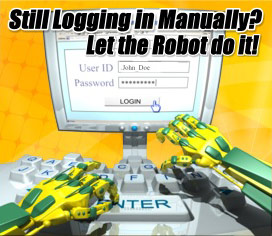
Wir gehören alle Dutzenden von Passwort gesicherten Webseiten an. Sich an alle Zugangsdaten zu erinnern wird immer unpraktischer, Zeit und Energie aufwendiger. Sich auf Internet Explorer oder Mozilla Firefox bei der Passworterinnerung zu verlassen ist auch nicht ideal. Deshalb ladet man besser Roboform auf seinen Rechner. Dieses Programm erscheint als Toolbar in dem Internet Explorer oder Mozilla Browser und bittet beim nächsten Besuch auf einer Passwort gesicherten Webseite darum zu bestätigen, dass Sie die soeben eingegebenen Daten mit in den Roboform Speicher aufnehmen wollen. Wenn Sie dann diese Passwort gesicherte Seite besuchen wollen, brauchen Sie nur noch den Roboform Button dafür zu drücken und Sie werden direkt eingeloggt. Das spart Zeit und man muss sich nicht mehr in Erinnerung rufen, welches Passwort man für welche Homepage verwendet hat.

Die Software ist kostenlos unter Roboform erhätlich.

Dienstag, 21. Juli 2009

Freeware: Speedlaunch

Mein Computertipp handelt von Speedlaunch - Ein Programm mit dem die Verwendung von Shortkeys unter Windows individuell konfiguriert werden kann.

Wer statt langem Klick-Marathons durch Startmenü, Windows Explorer und Co. schnell auf Programme und Dokumente zugreifen möchte, dem empfiehlt sich die Verwendung von Microsofts "Speed Launch".
Das in den Microsoft Office Labs entwickelte Tool erlaubt das manuelle Festlegen von Shortcuts auf Programme und Dokumente. Das ist anfangs umständlich, bieten doch Tools wie
Launchy oder Executor in dieser Hinsicht mehr Komfort dank automatischer Indexierung des Festplatten-Inhalts. Im Gegenzug erhalten Sie jedoch genau die Such-Ergebnisse, die Sie finden möchten.

Außerdem ist es möglich, mehrere Dateien und Programme einem Shortcut zuzuordnen. So können Sie unter dem Stichwort "System starten" alle Programme verlinken, die Sie nach dem Hochfahren starten möchten.

Zusätzlich sind per Knopfdruck Suchanfragen bei Google, MSN, Yahoo und Wikipedia möglich. Weiterhin können Sie die aktuellen Wetter-Aussichten abfragen oder die Börsenkurse Ihrer Aktien checken. Eine Film- und Bilder-Suche über das Internet ist ebenfalls integriert.

Nach der Installation erscheint "Speed Launch" als Zielscheibe auf dem Bildschirm. Per Tastenkombination [Windowstaste] + [C] ist das Tool jederzeit aufzurufen.

http://www.officelabs.com/projects/speedlaunch/Pages/default.aspx

Sonntag, 19. Juli 2009

Computertipp: Mehrere Dateien in Windows gleichzeitig umbenennen

Mein heutiger Tipp behandelt das gleichzeitige umbenennen von mehreren Dateien unter Windows XP

Mehrere Dateien gleichzeitig umbenennen

Hinweis: Unter Windows 98 ist es nicht möglich, mehrere Dateien gleichzeitig umzubenennen

Das Problem ist weithin bekannt.Sie haben beispielsweise zahlreiche Fotos von Ihrem letzten Urlaub, deren Dateinamen aus nichtssagenden Buchstaben-Zahlenkombinationen bestehen (Digitalkamera!)
und die Sie z.B. alle in Kreta plus einer fortlaufenden Nummer umbenennen wollen.

Zunächst ist es wahrscheinlich ratsam, die Bilder nach dem Zeitpunkt und dem Datum ihrer Aufnahme zu sortieren. (Das kann natürlich nur unter der Voraussetzung gelingen, dass Datum und Uhrzeit der Digitalkamera zum Zeitpunkt der Aufnahmen korrekt eingestellt waren.) Gehen Sie dazu wie folgt vor:

  • Klicken Sie im linken Fenster des Windows Explorer auf den Ordner, in dem die Bilder gespeichert sind.
  • Klicken Sie oben im Menü Ansicht auf Details, falls Sie nicht schon in der Detailansicht sind.
  • Klicken Sie noch einmal auf Ansicht und dann auf Details auswählen...
  • Im folgenden Fenster müssen Sie mit der Bildlaufleiste hinunterfahren, bis die Option Bild aufgenommen am erscheint. Klicken Sie in das Kästchen davor (Häkchen wird gesetzt) und dann auf OK.
  • Nun erscheint im rechten Fenster eine neue Spalte gleichen Namens. Mit einem Klick auf diesen Spaltenkopf werden die Bilder aufsteigend sortiert, ein weiterer Klick dreht die Sortierreihenfolge um.

Nun geht es an die eigentliche Umbenennung:

  • Markieren Sie zunächst alle Dateien, die Sie umbenennen wollen. Das können natürlich alle Dateien im Ordner sein oder nur ein Teil davon.
  • Setzen Sie nun einen Rechtsklick auf die Datei, welche die niedrigste Nummer erhalten soll, klicken Sie im Kontextmenü, das sich nun öffnet, auf Umbenennen.
  • Geben Sie nun den gewünschten Namen für die Datei ein und schreiben Sie nach einem Leerzeichen die gewünschte Anfangsnummer in Klammern dazu; vergessen Sie nicht die Dateiendung, also beispielsweise Kreta (10).jpg

Alle zuvor markierten Dateien erhalten den neu eingegebenen Namen, auch wenn es zunächst so scheint, als würde man nur die zuvor mit der rechten Maustaste angeklickte Datei umbenennen. Alle folgenden Fotos werden - beginnend mit der von Ihnen gewählten "Startnummer" - nummeriert:

Kreta (11).jpg
Kreta (12).jpg
Kreta (13).jpg

das wars! So einfach geht das und dennoch ist diese Funktion den wenigsten Windows Nutzern bekannt. Natürlich gibt es noch weitere und effizientere Möglichkeiten solche Batchjobs (Stapelverarbeitungen) zu handhaben, aber dazu komme ich noch in einem der nächsten Posts.